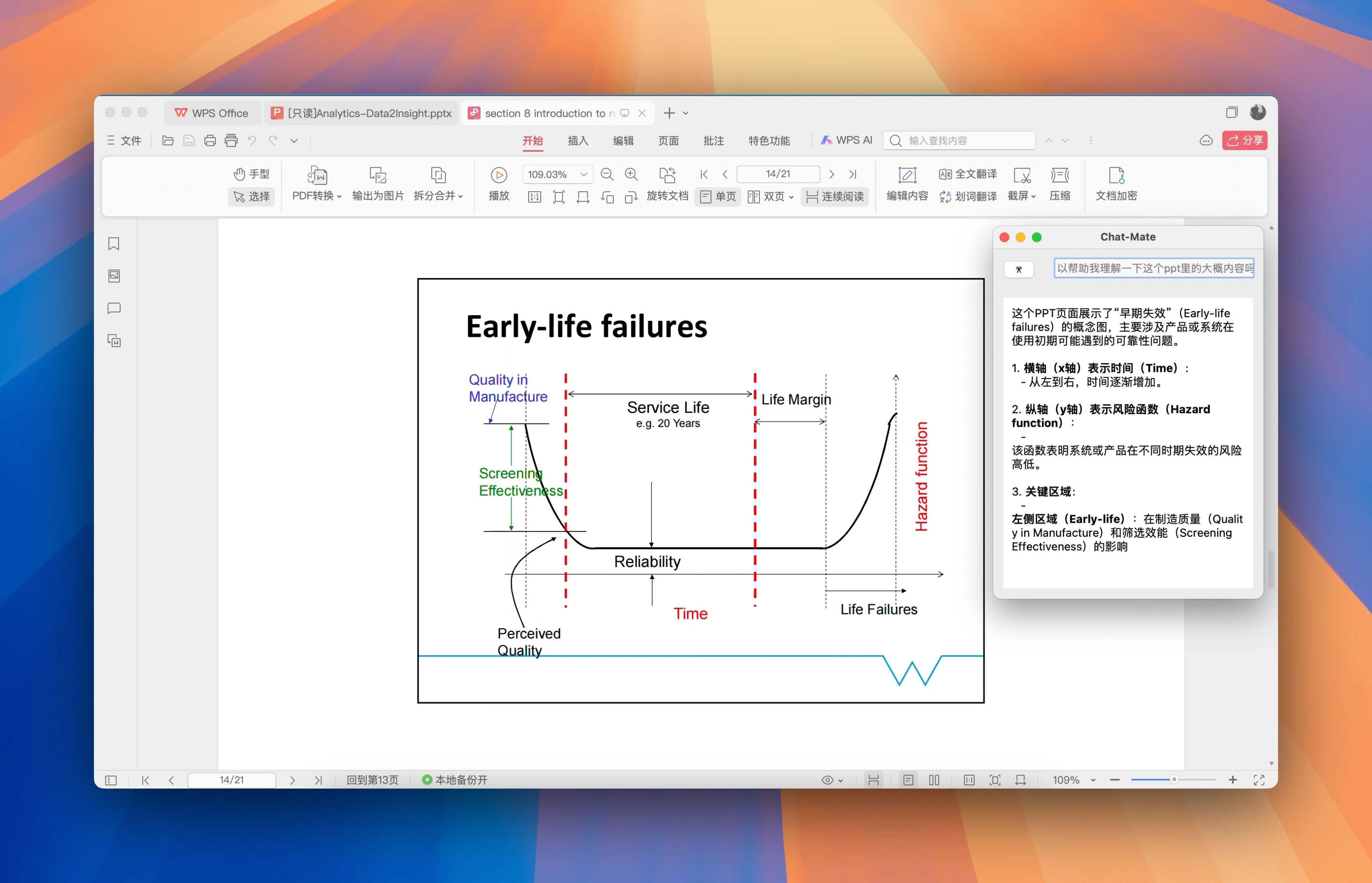
课业辅导
这里主要分为两个部分进行演示:
- 输入文档等内容进行摘要总结
- 写作内容进行输出
TIP
这里的输入输出不仅仅局限于文本文档,可以是以下格式的任意一种
.docx .pdf .xlsx .html .md .py .等等其他格式
对输入内容的摘要总结
点击这里查看摘要总结。
我们总共有三种输入方式:
- 将目标文档放置在桌面目录下,按照第一条格式提问。
- 将文档拖入后,按照第二条格式提问。
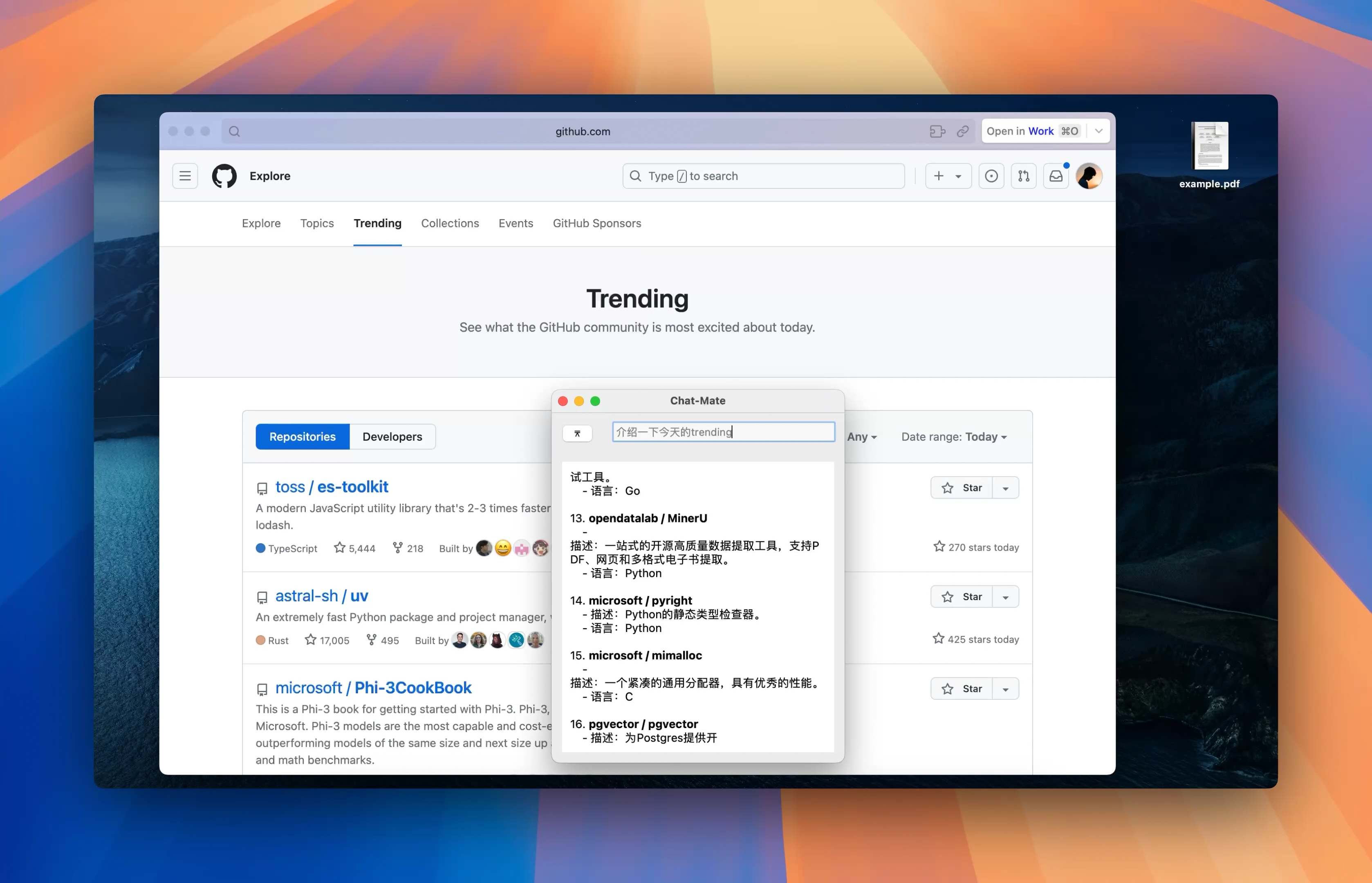
- 如果想要提取总结网页内容,可以按照第三条格式提问。
txt
1. “帮我总结一下桌面上的: example.pdf”
2. “帮我总结一下给你的文档”
3. “帮我总结一下网站中的内容 https://github.com/trending”- 回答1
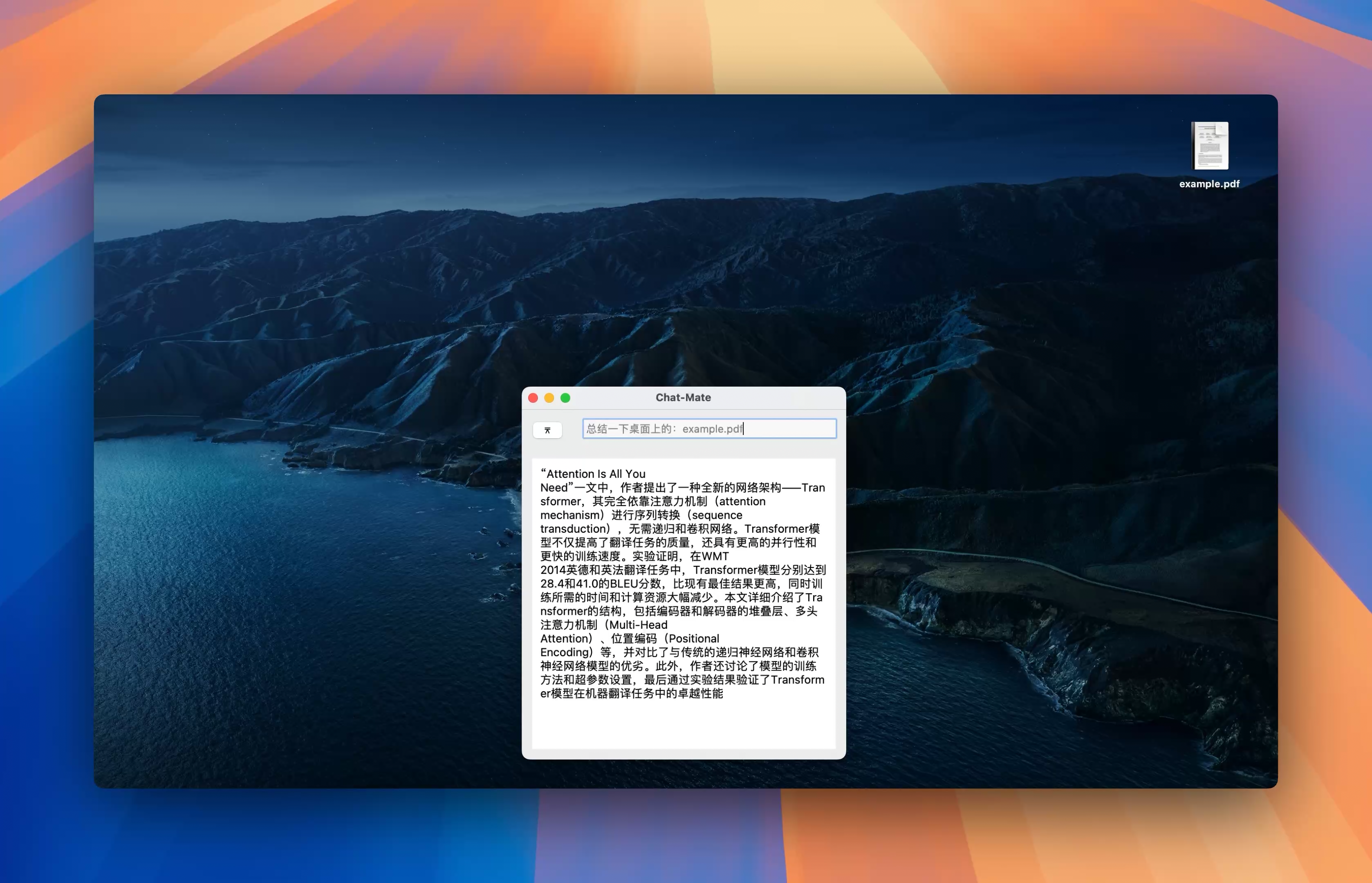
- 回答2
⚠️开发中...
- 回答3
继续追问
txt
“有哪些和深度学习相关的内容?”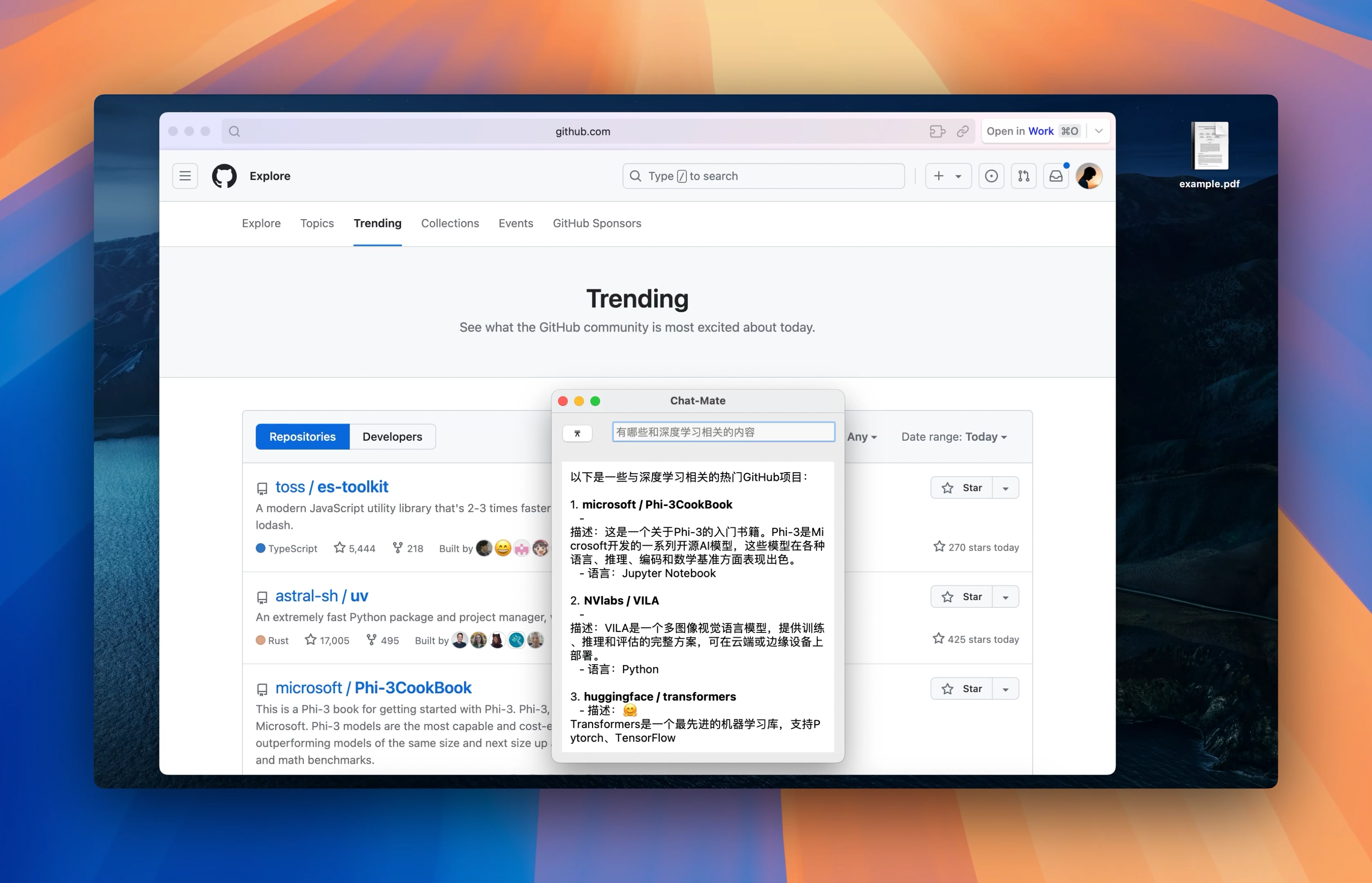
创作内容输出
这里也为大家提供两种思路:
- 根据某个文件中的要求进行创作输出。
- 将目标展示在屏幕上,直接要求助手根据屏幕显示内容进行输出。
点击这里查看总结桌面文档。
点击这里查看内容解读。
具体的输入如下:
txt
1. “根据桌面上的 example.pdf 论文,帮我写一份英文报告,并保存到桌面上”
2. “帮我根据屏幕上的内容,用英文写一份简单的摘要,并保存到桌面上”
基于文件创作输出
我们可以看到,我们的Chatmate首先会按照要求生成完整的文本内容在对话框中,当生成结束后,会自动将生成的内容保存为文档。
点击这里查看文档生成。
- 生成过程
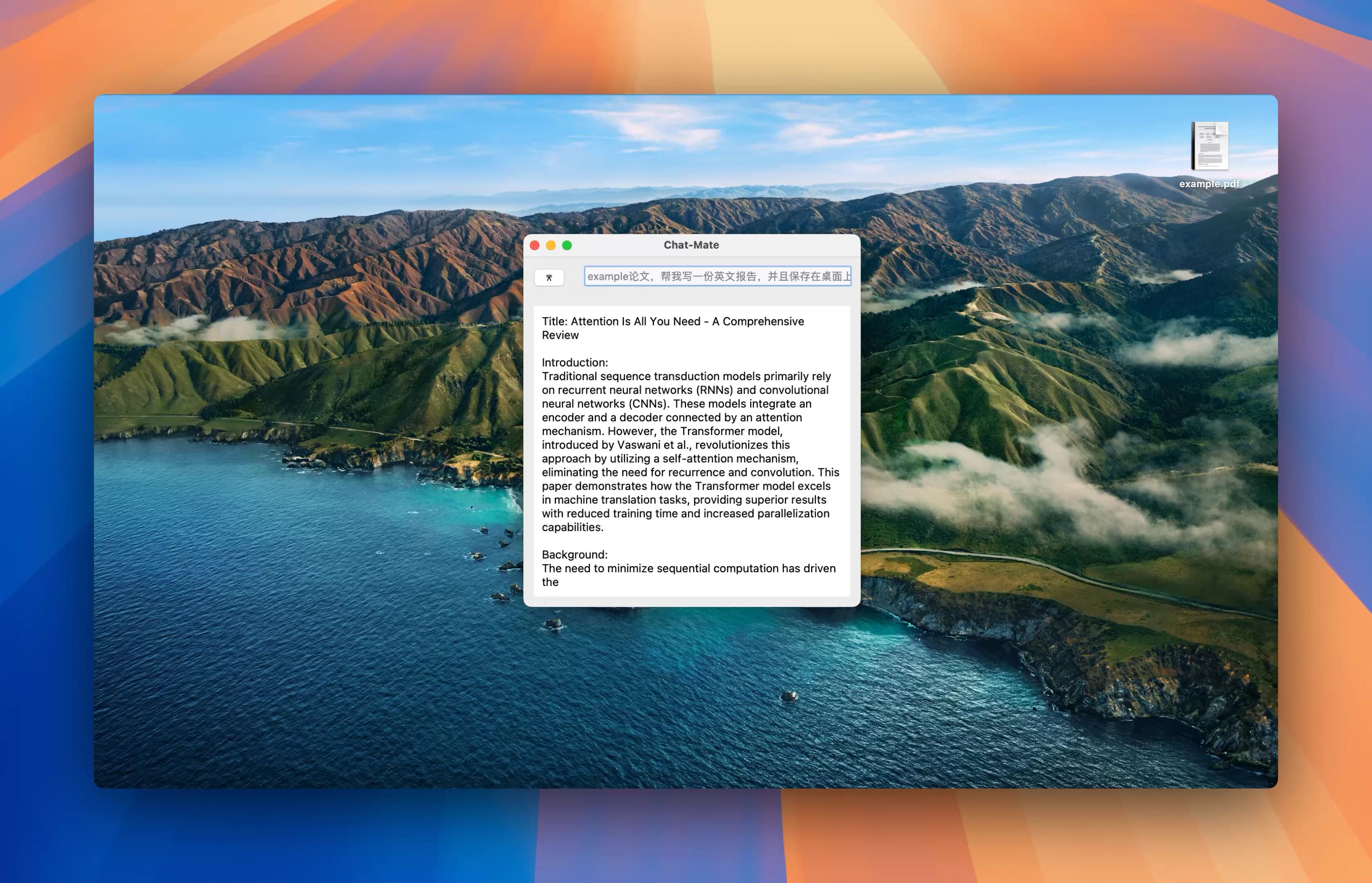
- 生成完成并保存文档
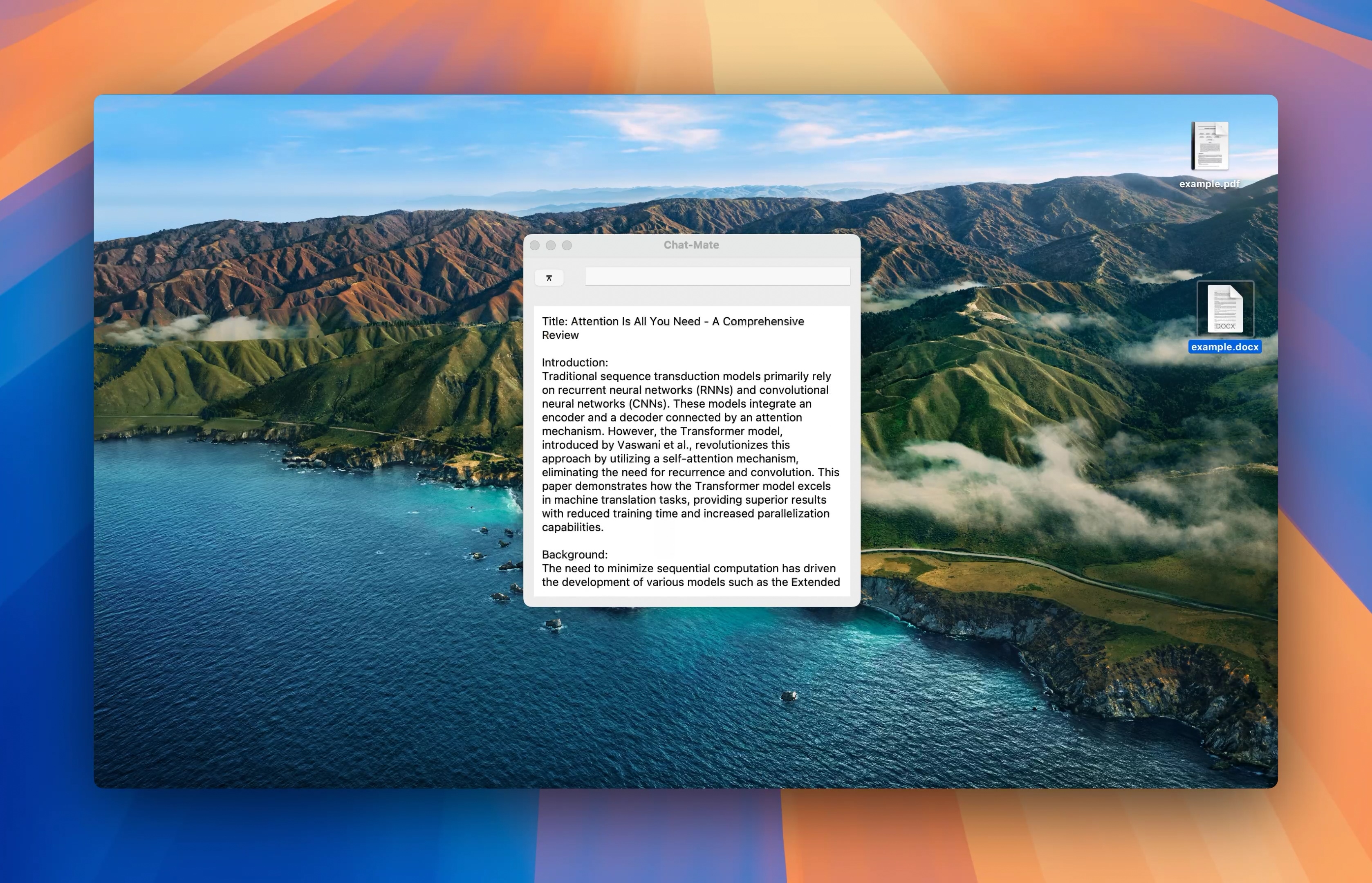
- 保存文档
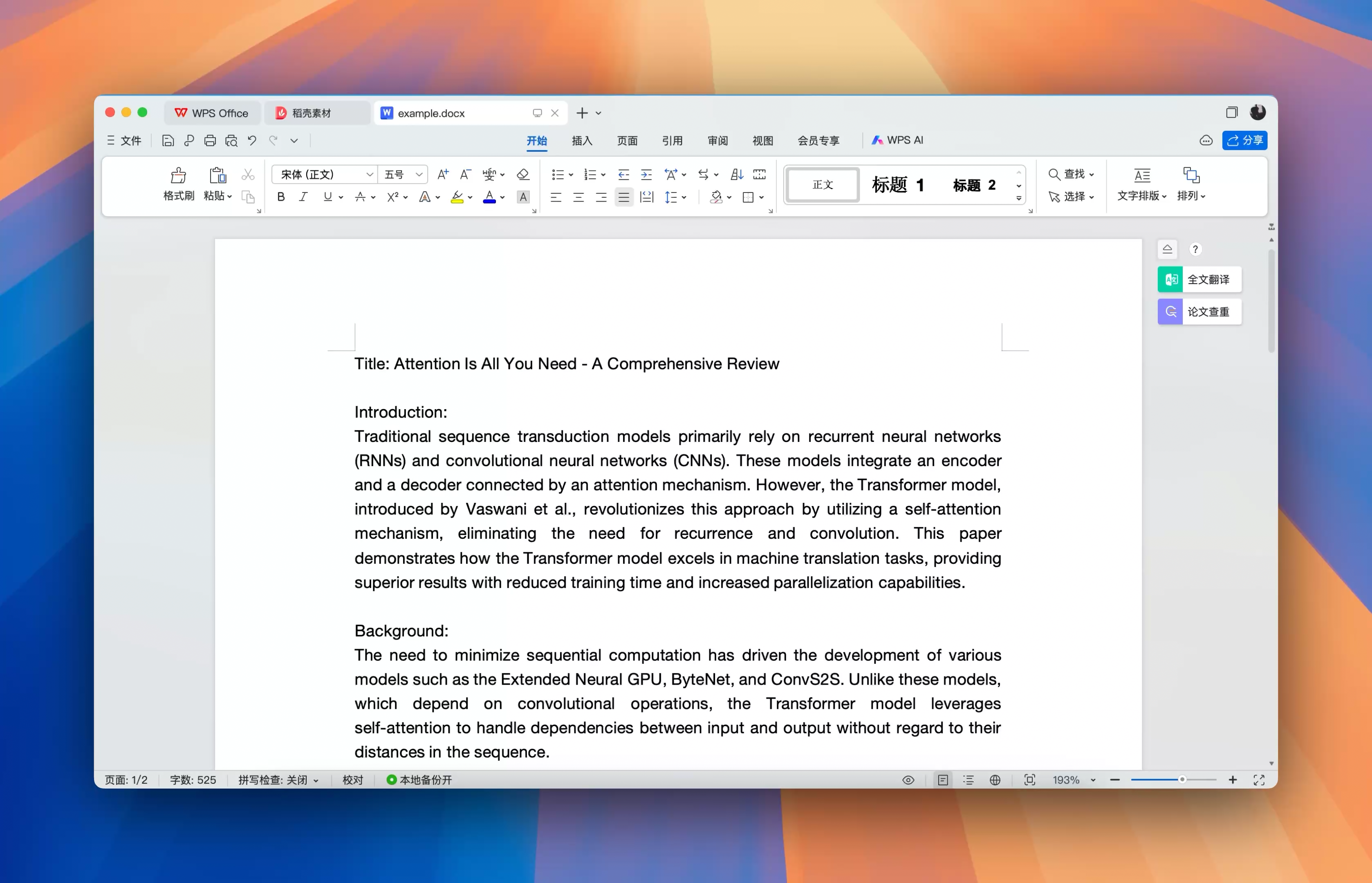
基于屏幕显示内容输出
这里我假设了一个正在上课的场景,此时我的电脑上打开了老师发的课件,但我对课件中的内容不是很理解,于是我直接对助手说,“帮我理解一下ppt里的内容”。
点击这里查看内容解读。
输出如下: